

DoYourData AppUninser for Mac — отдельный деинсталлятор для macOS, рассчитанный на удаление приложений вместе со связанными файлами. Встречается и другое название — DoYourData MacUninstaller: его используют как описательное имя Mac-деинсталлятора DoYourData. Программа не пытается быть универсальным менеджером системы: её основная задача — найти установленное приложение, показать связанные элементы и удалить выбранные данные через понятный сценарий с подтверждением.
Главное отличие от обычного перетаскивания программы в Trash заключается в обработке остатков. AppUninser работает не только с самим .app, но и с тем, что остаётся после работы приложения: служебными файлами, кэшем, логами, cookies, следами работы и другими связанными компонентами. Кроме раздела Applications, в интерфейсе есть отдельные области для Plugins, PreferencesPanes, Widgets и Languages, поэтому программа закрывает несколько типичных задач обслуживания Mac после удаления программ.
В обзоре рассматривается именно DoYourData AppUninser for Mac, а не весь класс деинсталляторов. Для сопоставления будут упомянуты аналоги, но только там, где это помогает понять сильные и слабые стороны этой программы: AppCleaner, AppZapper, CleanMyMac, Pearcleaner и MacClean360. Внутри freeexe для смежной темы удобна категория деинсталляторов, а для Windows-сценариев — обзоры Revo Uninstaller, IObit Uninstaller, Geek Uninstaller, Wise Program Uninstaller и HiBit Uninstaller.
Что такое DoYourData AppUninser for Mac
DoYourData AppUninser for Mac — утилита для macOS, которая удаляет приложения по одному или несколькими элементами за одну операцию. Рабочая логика простая: пользователь открывает список программ, отмечает ненужные приложения, нажимает Uninstall, проверяет найденные связанные файлы и подтверждает удаление. На завершающем экране программа показывает результат операции и освобождённый объём дискового пространства.
Название AppUninser выглядит необычно: это не опечатка в статье, а собственное написание продукта. В интерфейсе и на странице программы используется AppUninser, а в описаниях и отзывах дополнительно встречается DoYourData MacUninstaller. Для пользователя это один и тот же практический сценарий: Mac-деинсталлятор, который помогает удалить приложение и остаточные файлы без ручного поиска по библиотекам macOS.
Обычный способ удаления программ в macOS через Finder удаляет само приложение: пользователь открывает Applications, переносит программу в Trash и очищает корзину. Если у приложения есть собственный Uninstaller, Apple рекомендует использовать его, потому что он удаляет связанные элементы, расширения, объекты входа и другие данные, которые приложение сохранило в разных местах. Когда отдельного деинсталлятора у программы нет, AppUninser закрывает именно этот промежуток: он показывает приложение и связанные файлы перед удалением.
Для Mac это важный сценарий. Многие приложения хранят настройки, кэши, логи, временные данные и служебные элементы за пределами основного файла .app. После обычного удаления такие файлы остаются в пользовательских или системных каталогах. AppUninser не требует от пользователя открывать Library вручную и искать связанные папки по имени разработчика или идентификатору пакета: в процессе удаления он выводит найденные элементы в окне подтверждения.
Краткая карточка программы
| Параметр | Что важно знать |
|---|---|
| Название | DoYourData AppUninser for Mac |
| Описательное название | DoYourData MacUninstaller |
| Тип программы | деинсталлятор приложений для macOS |
| Основная задача | удаление приложений и связанных файлов |
| Основной раздел интерфейса | Applications |
| Дополнительные разделы | Plugins, PreferencesPanes, Widgets, Languages, Tool Box |
| Массовое удаление | поддерживается удаление приложений по одному и пакетно |
| Проверка перед удалением | перед финальным действием отображаются выбранные приложения и associated files |
| Работа с языковыми файлами | раздел Languages удаляет ненужные multi-language files |
| Совместимость | macOS, OS X и OS X Server в диапазоне, заявленном для продукта |
| Поддерживаемые чипы | Intel, Apple T2, Apple silicon M1/M2/M3/M4/M5 |
| Файловые системы | APFS, HFS/HFS+ |
| Минимальное место на диске | 60 MB |
AppUninser ориентирован на пользователей, которым нужен отдельный инструмент удаления, а не полный набор для обслуживания системы. В этом отличие от MacClean360, CleanMyMac и других комплексных пакетов: DoYourData AppUninser сосредоточен на приложениях, плагинах, панелях настроек, виджетах и языковых файлах.
Для каких задач подходит DoYourData MacUninstaller
DoYourData MacUninstaller нужен в ситуациях, когда стандартного удаления через Trash недостаточно. Наиболее понятный сценарий — удаление крупных программ, которые давно не используются, но занимают место вместе с кэшем и служебными файлами. В списке Applications AppUninser показывает название приложения, версию и размер, а выбранные объекты отмечаются чекбоксами. Пользователь видит не только одну программу, но и общий объём выбранных элементов.
Второй сценарий — пакетное удаление. Если на Mac накопилось несколько старых приложений, их не нужно удалять по одному через Finder. В AppUninser пользователь отмечает несколько строк, нажимает Uninstall, затем проверяет сводку и подтверждает удаление. Такой подход особенно полезен после ревизии старых редакторов, пробных версий, инструментов разработчика, браузеров, офисных утилит и программ, которые ставились для разовой задачи.
Третий сценарий — удаление остатков после программ из разных источников. AppUninser поддерживает удаление приложений, полученных из Mac App Store и с сайтов разработчиков. Это важно, потому что программы из разных источников используют разные установщики, хранят настройки в разных местах и не всегда имеют собственный деинсталлятор.
Четвёртый сценарий — работа с дополнительными компонентами. Через отдельные разделы AppUninser удаляет plug-ins, widgets и PreferencesPanes. Это не просто косметические пункты меню: такие элементы могут оставаться в системе даже после удаления основной программы, отображаться в настройках, подгружаться приложениями или занимать место в пользовательском профиле.
Пятый сценарий — удаление лишних языковых файлов. Раздел Languages предназначен для multi-language files. Пользователь выбирает ненужные языки и нажимает Remove. Это не замена удалению приложений: это отдельная операция для сокращения объёма языковых ресурсов у установленных программ.
AppUninser не является антивирусом, файловым менеджером, резервным копированием или редактором системных параметров. Он не заменяет Time Machine, не восстанавливает удалённые данные и не выполняет полный аудит безопасности macOS. Его назначение уже и понятнее: удалить ненужное приложение и связанные с ним данные, не заставляя пользователя искать остатки вручную.
Интерфейс и логика рабочего окна
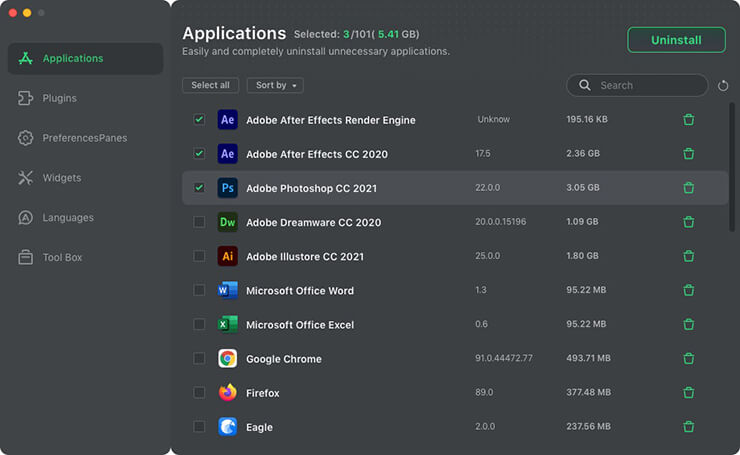
Интерфейс AppUninser построен вокруг левой боковой панели и основной области со списком. В левой части расположены разделы Applications, Plugins, PreferencesPanes, Widgets, Languages и Tool Box. Когда открыт Applications, центральная часть показывает установленные программы, рядом отображаются чекбоксы, иконки, названия, версии и размеры. Справа у строк есть иконки корзины, а сверху — Select all, Sort by, поле Search, кнопка обновления и зелёная кнопка Uninstall.
Раздел Applications — главный рабочий экран. Он подходит для обычного удаления программ, поиска тяжёлых приложений и пакетного выбора. Select all нужен для массового выделения, но использовать его без проверки списка не стоит: при работе с деинсталлятором безопаснее отмечать только те программы, назначение которых понятно. Sort by помогает упорядочить список, а Search ускоряет поиск конкретного приложения.
Plugins, PreferencesPanes и Widgets вынесены отдельно, чтобы не смешивать разные типы объектов. Это удобно, когда пользователь удалил приложение, но в системе остался плагин, панель настроек или виджет. Вместо ручного обхода системных папок AppUninser показывает эти категории в одном интерфейсе.
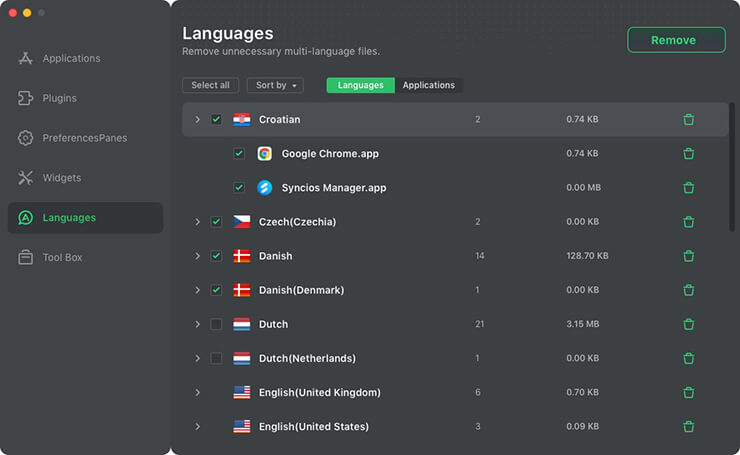
Languages отличается от остальных разделов. Здесь удаляются не приложения, а языковые ресурсы. В рабочей области отображаются языки, количество связанных объектов и размер. В верхней части раздела есть кнопка Remove, а внутри — вкладки Languages и Applications. Такая структура помогает понять, какие языковые файлы относятся к каким приложениям.
Интерфейс программы не перегружен настройками. Здесь нет многоуровневого мастера, отчётов с десятками вкладок и сложной панели оптимизации. Основное действие вынесено в одну кнопку Uninstall, а удаление связанных файлов происходит после отдельного подтверждения. Это снижает риск случайного удаления: программа не завершает операцию сразу после выбора приложения, а сначала показывает окно со списком объектов.
Как работает удаление приложений
Удаление в DoYourData AppUninser строится в три этапа: выбор приложения, просмотр деталей и подтверждение. Пользователь сначала работает со списком Applications, затем получает окно проверки, а после завершения видит результат. Такая последовательность важна для деинсталлятора: удаление приложения затрагивает не только сам файл программы, но и связанные элементы.
На первом этапе пользователь отмечает приложения. В примере интерфейса выбраны Adobe After Effects Render Engine, Adobe After Effects CC 2020 и Adobe Photoshop CC 2021; сверху отображается счётчик выбранных объектов и общий размер. Это показывает, что программа поддерживает не только удаление одной строки, но и пакетный сценарий.
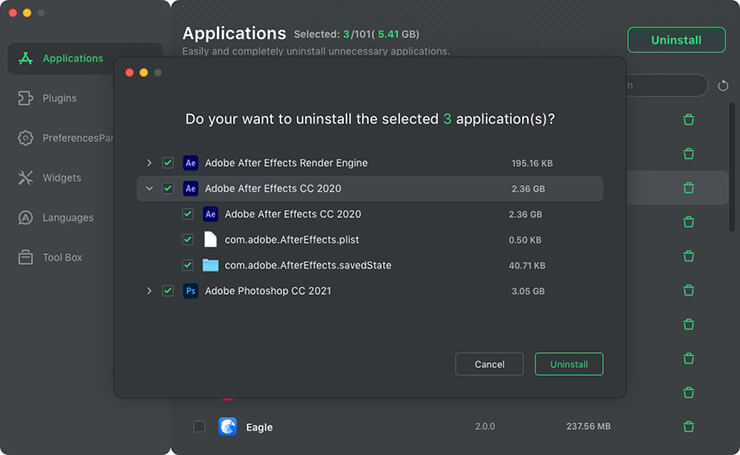
На втором этапе появляется окно подтверждения с вопросом Do you want to uninstall the selected 3 application(s)?. Внутри отображаются выбранные приложения и связанные файлы. У элементов есть чекбоксы, поэтому перед финальным действием пользователь проверяет, какие связанные компоненты будут удалены вместе с программой. В нижней части окна расположены кнопки Cancel и Uninstall.
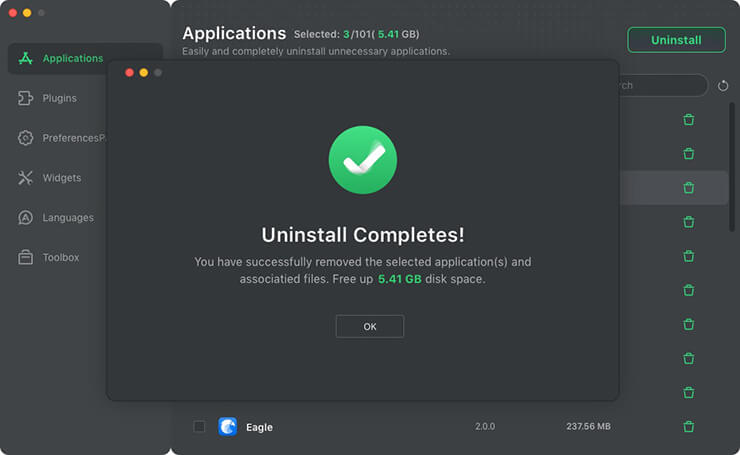
На третьем этапе AppUninser завершает удаление. После выполнения операции появляется окно Uninstall Complete! с сообщением об удалении выбранных приложений и associated files. В примере показано освобождение 5.41 GB дискового пространства и кнопка OK. Этот экран нужен не для настройки, а для проверки результата: пользователь видит, что операция завершена и сколько места освободилось.
Такая схема делает AppUninser понятным для новичков: в программе нет необходимости знать пути к ~/Library, искать файлы по bundle identifier или вручную сравнивать даты изменения каталогов. При этом опытный пользователь получает контроль на этапе подтверждения, потому что видит связанные файлы до удаления.
Пошаговая инструкция: как удалить приложение через DoYourData AppUninser
Подготовка перед удалением
Перед удалением приложения его нужно закрыть. Если программа продолжает работать, часть файлов остаётся занята системой, а пользователь рискует удалить не всё или получить ошибку. Для приложений, которые работают в фоне, полезно проверить строку меню macOS и закрыть их через собственное меню. Если приложение зависло, его сначала завершают средствами macOS, а затем возвращаются к AppUninser.
Для рабочих программ нужно проверить проекты, лицензии, локальные базы, плагины и пользовательские настройки. AppUninser удаляет приложение и связанные файлы, поэтому перед очисткой профессионального ПО стоит убедиться, что важные данные хранятся отдельно: проекты, документы, библиотеки, экспортированные пресеты и резервные копии не должны зависеть от удаляемого приложения.
Особенно внимательно нужно относиться к приложениям из крупных пакетов. У Adobe, Microsoft, Autodesk, музыкальных редакторов, IDE и пакетов виртуализации бывают общие компоненты, общие библиотеки и отдельные менеджеры установки. Если программа входит в большой набор, безопаснее сначала изучить список связанных файлов в окне подтверждения и не удалять элементы, назначение которых непонятно.
Удаление одной программы
Чтобы удалить одно приложение, пользователь открывает Applications, находит нужную программу через список или поле Search, ставит чекбокс рядом с названием и нажимает Uninstall. После этого AppUninser открывает окно с выбранным приложением и связанными файлами. Здесь нужно проверить список, оставить отмеченными нужные элементы и снова нажать Uninstall.
После завершения появится окно Uninstall Complete!. Кнопка OK закрывает итоговое сообщение. Затем результат проверяют в Applications, Launchpad и через поиск Spotlight. Если удалялась программа с фоновым компонентом, дополнительно проверяют Login Items в настройках macOS, потому что отдельные агенты автозапуска не всегда очевидны по названию приложения.
Удаление одной программы подходит для точечной очистки: старого браузера, неиспользуемого редактора, пробной версии конвертера, устаревшего клиента облачного сервиса или приложения, которое больше не открывается. Такой сценарий безопаснее массового удаления, потому что пользователь сосредоточен на одном объекте и внимательно проверяет связанные элементы.
Пакетное удаление нескольких программ
Для пакетного удаления пользователь отмечает несколько приложений в Applications и нажимает Uninstall. AppUninser собирает выбранные объекты в одном окне подтверждения. Важно просмотреть каждую группу: у одних приложений в списке только несколько небольших файлов, у других — крупные папки данных, кэши, сохранённые состояния и настройки.
Пакетный режим подходит после ревизии Mac: когда нужно удалить несколько тяжёлых программ, старые версии редакторов, неиспользуемые офисные инструменты, вспомогательные утилиты или приложения, которые ставились для теста. При этом пакетный режим не стоит использовать как быструю чистку всего подряд. Деинсталлятор удаляет выбранное, а не решает за пользователя, какие программы действительно больше не нужны.
Удобный порядок действий:
Открыть Applications.
Отсортировать список через Sort by или найти программы через Search.
Отметить только понятные приложения.
Нажать Uninstall.
Развернуть группы в окне подтверждения.
Проверить связанные файлы.
Подтвердить удаление кнопкой Uninstall.
Закрыть итоговое окно через OK.
Проверить Launchpad и Applications.
Удаление связанных файлов
В окне подтверждения AppUninser показывает связанные элементы под основным приложением. На скриншоте среди таких объектов видны, например, com.adobe.AfterEffects.plist и com.adobe.AfterEffects.savedState. Это типичные категории остаточных данных: настройки, сохранённое состояние и служебные файлы. Пользователь не обязан вручную искать эти элементы: они выводятся в структуре удаления.
AppUninser особенно полезен при удалении приложений, которые активно создают данные в процессе работы: графических редакторов, браузеров, офисных пакетов, менеджеров загрузок, утилит синхронизации, видеоредакторов и программ для разработки. Такие приложения формируют кэш, временные файлы, журналы и настройки, которые не исчезают только потому, что основной .app перемещён в Trash.
При этом окно подтверждения нужно читать. Если в списке есть файл или папка, назначение которых неочевидно, лучше не удалять их автоматически. Особенно это касается общих папок пакетов, папок проектов, пользовательских шаблонов и библиотек. Деинсталлятор ускоряет работу, но контроль перед финальным удалением остаётся за пользователем.
Удаление plug-ins, PreferencesPanes и widgets
Для дополнительных компонентов используются отдельные разделы. Plugins нужен для плагинов, PreferencesPanes — для панелей настроек, Widgets — для виджетов. Это полезно после удаления приложений, которые добавляли расширения в систему или оставляли отдельные элементы интерфейса.
Панели настроек особенно заметны: пользователь открывает системные настройки и видит там компонент давно удалённой программы. Через AppUninser такие элементы проще найти, потому что они не смешаны с обычными приложениями. Виджеты и плагины тоже вынесены в отдельные категории, что упрощает ревизию старых компонентов.
Рабочий принцип тот же: выбрать объект, проверить детали, подтвердить удаление. Не стоит удалять плагины, которые используются текущими приложениями. Перед очисткой лучше закрыть программы, которые могли подгружать эти компоненты: браузеры, медиаплееры, редакторы, мессенджеры и профессиональные пакеты.
Удаление ненужных языковых файлов
Раздел Languages предназначен для удаления multi-language files. В верхней части окна находится кнопка Remove, ниже отображаются языки, связанные приложения, количество элементов и размер. В интерфейсе видны языковые группы вроде Croatian, Czech, Danish, Dutch, English и связанные с ними приложения.
Удаление языковых файлов стоит выполнять аккуратно. Если пользователь работает только на русском и английском, лишние локализации занимают место без практической пользы. Но для приложений, где интерфейс или справочные материалы нужны на нескольких языках, удалять языковые ресурсы без проверки не нужно. Раздел Languages удобен именно тем, что показывает список языков и связанные приложения до нажатия Remove.
Что именно удаляет программа
DoYourData AppUninser удаляет несколько категорий объектов, связанных с приложениями и их компонентами. Основной набор выглядит так:
| Категория | Где находится в интерфейсе | Что делает AppUninser |
|---|---|---|
| Mac applications | Applications | удаляет выбранные приложения |
| Associated files | окно подтверждения после Uninstall | показывает и удаляет связанные файлы приложения |
| App junk | при удалении приложения | очищает данные, созданные приложением |
| Caches | при удалении приложения | удаляет кэш, связанный с выбранной программой |
| Logs | при удалении приложения | удаляет журналы работы приложения |
| Cookies | при удалении приложения | удаляет связанные cookie-файлы, где они относятся к выбранному объекту |
| Traces | при удалении приложения | удаляет следы работы приложения |
| Plug-ins | Plugins | удаляет ненужные плагины |
| PreferencesPanes | PreferencesPanes | удаляет панели настроек |
| Widgets | Widgets | удаляет виджеты |
| Multi-language files | Languages | удаляет выбранные языковые ресурсы через Remove |
Формулировка register files/registry files встречается в описании AppUninser, но для macOS её нужно понимать практически, а не как Windows Registry. В macOS нет реестра Windows; в контексте Mac-деинсталлятора речь идёт о связанных служебных файлах приложения, которые остаются в системе после обычного удаления. В статье используется более точное для macOS описание: настройки, служебные файлы, кэш, логи, saved state, traces и связанные элементы.
Чем AppUninser отличается от обычного удаления в macOS
Стандартный путь в macOS зависит от происхождения программы. Приложение из Launchpad удаляется через удержание и кнопку удаления, приложение из Applications переносится в Trash, а программы с собственным Uninstaller удаляются через этот Uninstaller. Такой подход прост, но он не всегда очищает связанные данные, которые приложение сохраняло в других местах.
AppUninser добавляет к этому процессу слой проверки. Пользователь не просто переносит .app в корзину, а получает список связанных элементов. Это особенно заметно в окне подтверждения: там отображается не только приложение, но и файлы вида .plist, saved state и другие элементы. Если обычное удаление отвечает на вопрос как убрать приложение из Applications, то DoYourData MacUninstaller отвечает на более точный вопрос: как удалить приложение на Mac полностью, вместе с остатками.
Второе отличие — пакетный сценарий. Finder не предназначен для аккуратной групповой очистки приложений со связанными файлами. AppUninser поддерживает выбор нескольких программ, показывает общий объём и завершает операцию в одном потоке. Это удобнее при подготовке Mac к продаже, освобождении места на небольшом SSD или очистке после периода активного тестирования программ.
Третье отличие — работа с категориями за пределами Applications. В macOS пользователь может вручную искать Preference Panes, widgets и plug-ins, но это требует понимания структуры системы. AppUninser выносит такие элементы в боковую панель. Для пользователя это значит меньше ручного поиска и меньше риска удалить не тот файл из системных каталогов.
Версии, лицензия и пробный режим
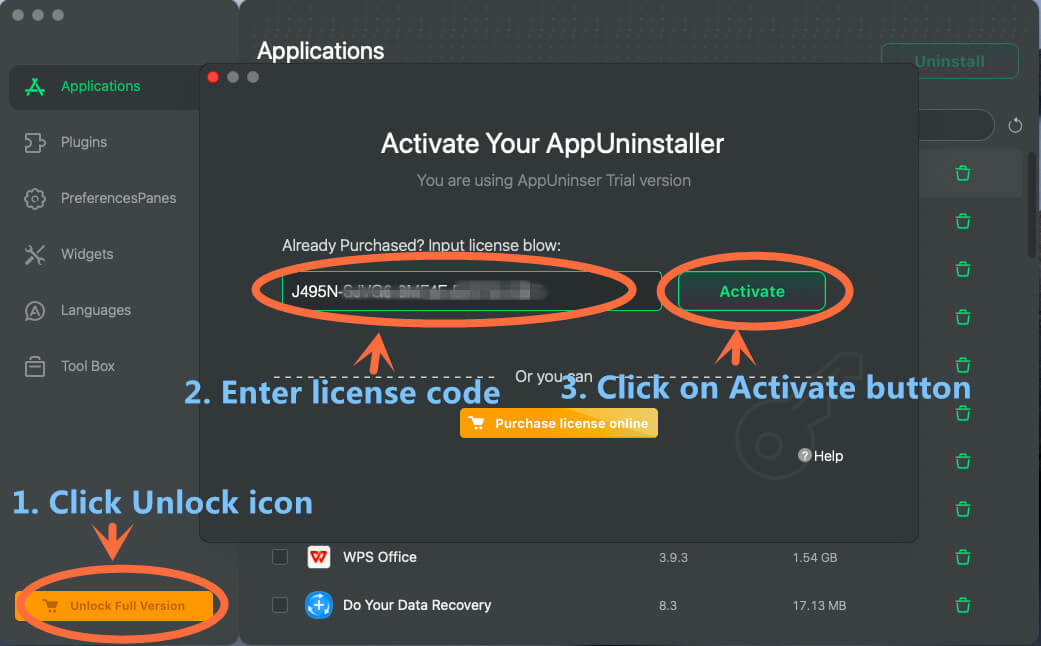
DoYourData AppUninser работает как отдельная утилита с пробным периодом и платной активацией. В интерфейсе есть кнопка Unlock Full Version. После нажатия открывается окно Activate Your AppUninstaller, в котором пользователь вводит license code и нажимает Activate. Для активации требуется сетевое подключение; при использовании VPN его отключают на время активации.
На странице покупки доступны лицензии AppUninser на один год и бессрочная лицензия, а также комплект AppUninser + Uninstaller for Windows. Там же указаны free lifetime tech support, 30-days money back guarantee, получение license code после покупки и возможность переноса license code на новый компьютер.
Для обзора важнее не сама цена, а модель использования. Программа подходит тем, кому нужен простой MacUninstaller без подписки на большой пакет обслуживания. Пользователь получает отдельный инструмент для удаления приложений и связанных файлов, а не набор из десятков модулей, половина которых не нужна при разовой очистке.
Системные требования
DoYourData AppUninser рассчитан на macOS и старые версии OS X. Поддерживается широкий диапазон систем: macOS Tahoe 26, macOS 15 Sequoia, macOS 14 Sonoma, macOS 13 Ventura, macOS 12 Monterey, macOS 11 Big Sur, macOS 10.15 Catalina, macOS 10.14 Mojave, macOS 10.13 High Sierra, а также OS X 10.7 — macOS 10.12 Sierra. В требованиях также указана совместимость с OS X Server.
По устройствам программа ориентирована на основные линейки Mac: MacBook, MacBook Air, MacBook Pro, iMac, Mac Studio, Mac mini и Mac Pro/Server. По аппаратной платформе поддерживаются Intel-based chips, Apple T2 Security chips и Apple silicon M1/M2/M3/M4/M5 chips. Для хранения данных поддерживаются APFS и HFS/HFS+, а минимальное требование к месту на диске составляет 60 MB.
| Компонент | Требование |
|---|---|
| Операционная система | macOS, OS X, OS X Server |
| Устройства | MacBook, MacBook Air, MacBook Pro, iMac, Mac Studio, Mac mini, Mac Pro/Server |
| Чипы | Intel, Apple T2, Apple silicon M1/M2/M3/M4/M5 |
| Файловые системы | APFS, HFS/HFS+ |
| Место на диске | от 60 MB |
Эти требования делают AppUninser лёгкой утилитой по сравнению с комплексными пакетами обслуживания Mac. Для программы такого типа важнее не объём установки, а корректный доступ к приложениям и связанным файлам. При работе с системными каталогами macOS пользователь должен учитывать права доступа и ограничения самой системы.
Отзывы пользователей и профильных изданий
Отзывы о DoYourData AppUninser обычно концентрируются вокруг трёх тем: простота удаления, работа с остатками и пакетный выбор приложений. Пользовательский сценарий повторяется: человек выбирает ненужные приложения, нажимает Uninstall, получает список связанных файлов и подтверждает удаление. Для аудитории, которая не хочет вручную открывать Library и искать кэши, это главный плюс программы.
На странице продукта приведены пользовательские мнения, где повторяются оценки простоты и пользы при удалении большого количества ненужных приложений. Отдельно отмечается работа на MacBook и Mac с Apple silicon. Эти отзывы не превращают AppUninser в универсальный cleaner, но хорошо показывают профиль программы: утилита воспринимается как быстрый деинсталлятор, а не как система тонкой настройки macOS.
MacUpdate описывает AppUninser как Mac-деинсталлятор для удаления приложений по одному или пакетно. В карточке отмечены удаление associated files, leftovers, stubborn applications, crashed programs, plug-ins, widgets, preferencepanes и unnecessary language files. Там же отображается пользовательская оценка и отзывы, что важно для понимания внешнего восприятия программы среди пользователей Mac-софта.
CNET в карточке, приведённой в блоке media editor reviews на странице AppUninser, характеризует программу как инструмент для полного удаления Mac applications, widgets и plug-ins с очисткой junk files и traces. SaasHub описывает DoYourData MacUninstaller как smart Mac uninstaller для безопасного удаления unwanted programs. Эти формулировки близки к пользовательскому восприятию: AppUninser ценят не за количество модулей, а за прямой сценарий удаления программы и связанных элементов.
Профильные материалы о Mac-деинсталляторах в целом постоянно подчёркивают одну и ту же проблему: простое перетаскивание приложения в Trash не всегда удаляет все связанные файлы. Даже в обзоре AppZapper от Macworld есть предупреждение, применимое к любым uninstaller utilities: при удалении приложений из крупных пакетов нужно внимательно смотреть, какие общие ресурсы будут удалены. Для AppUninser это тоже важное правило: окно подтверждения нужно читать до нажатия Uninstall.
Усреднённая картина такая: пользователи ценят AppUninser за понятный интерфейс, удаление остатков и работу с несколькими приложениями за одну операцию. Ограничения тоже понятны: программа узко сфокусирована на деинсталляции, а не на полном обслуживании Mac; для части аудитории бесплатный AppCleaner выглядит достаточным, а тем, кому нужен полный cleaner, ближе CleanMyMac или MacClean360.
Плюсы и минусы
Плюсы:
удаляет приложения вместе со связанными файлами;
поддерживает удаление Mac applications по одному и пакетно;
показывает связанные элементы перед финальным удалением;
имеет отдельные разделы для Plugins, PreferencesPanes, Widgets и Languages;
удаляет ненужные multi-language files через отдельный сценарий;
интерфейс построен вокруг понятных действий Select all, Sort by, Search, Uninstall и Remove;
подходит для пользователей, которым нужен отдельный деинсталлятор без большого набора дополнительных модулей;
поддерживает современные Mac с Apple silicon;
занимает немного места на диске по сравнению с комплексными утилитами обслуживания.
Минусы:
основная специализация ограничена удалением приложений и связанных компонентов;
программа не заменяет резервное копирование, антивирус и полноценный системный cleaner;
интерфейс и названия основных элементов представлены на английском;
перед удалением связанных файлов требуется внимательный ручной просмотр;
история изменений отдельного AppUninser раскрыта менее подробно, чем у крупных программных пакетов;
для задач полной оптимизации Mac требуется другой продукт или отдельные утилиты;
при удалении приложений из больших пакетов пользователь должен проверять общие компоненты, чтобы не затронуть данные других программ.
Сравнение с аналогами
DoYourData AppUninser удобнее рассматривать рядом с реальными Mac-деинсталляторами, а не с абстрактными очистителями. По назначению он ближе всего к AppCleaner, AppZapper и Pearcleaner. С CleanMyMac и MacClean360 сравнение другое: это комплексные пакеты, где деинсталлятор является только одним из модулей.
| Программа | Основной сценарий | Сильная сторона | Ограничение |
|---|---|---|---|
| DoYourData AppUninser for Mac | удаление приложений и связанных файлов | Applications, Plugins, PreferencesPanes, Widgets, Languages, пакетное удаление | узкая специализация |
| AppCleaner | бесплатное удаление приложений через drag-and-drop | простой поиск связанных файлов и удаление кнопкой delete | меньше отдельных модулей для компонентов |
| AppZapper | drag-and-drop удаление и визуальный список приложений | Drag. Drop. Zap!, Hit List, My Apps | платный продукт, фокус на удалении приложений |
| CleanMyMac | комплексная очистка и обслуживание Mac | junk, duplicates, malware, performance, uninstaller | больше функций, выше нагрузка на пользователя при выборе модулей |
| Pearcleaner | source-available Mac app cleaner | Orphaned File Search, Homebrew Manager, Finder Extension, Sentinel Monitor | проект имеет статус On Hold |
| MacClean360 | комплексный cleaner от DoYourData | uninstaller, junk cleaner, duplicate remover, large file finder, memory manager, file shredder, disk manager | избыточен, когда нужен только деинсталлятор |
AppCleaner — минималистичный вариант для тех, кому нужен бесплатный Mac app remover без лишних разделов. Пользователь перетаскивает приложение в окно AppCleaner, программа находит связанные файлы, затем удаление выполняется кнопкой delete. AppCleaner хорош для разовых задач, особенно если пользователь привык к drag-and-drop и не хочет отдельный коммерческий продукт.
AppZapper ближе к AppUninser по идее удаления приложений вместе с дополнительными файлами, но отличается рабочим сценарием. Его классическая логика — Drag. Drop. Zap!: пользователь перетаскивает одно или несколько приложений в окно, программа находит extra files и удаляет их в один клик. В AppZapper есть Hit List для просмотра приложений и My Apps для хранения лицензионной и регистрационной информации по купленным программам.
CleanMyMac — не прямой конкурент AppUninser, а более широкий пакет обслуживания. Он работает с junk, duplicates, malware, performance issues, обновлениями, cloud storage и приложениями. Для пользователя, которому нужен только MacUninstaller для удаления нескольких программ, CleanMyMac будет шире нужной задачи. Для тех, кто хочет один центр обслуживания Mac, CleanMyMac даёт больше модулей.
Pearcleaner интересен опытным пользователям и тем, кто предпочитает source-available инструменты. Он включает App Uninstall, Orphaned File Search, Development Environment Manager, File Search, Homebrew Manager, PKG Manager, Plugin Manager, Services Manager, Finder Extension, Sentinel Monitor и настройку чувствительности поиска. При этом статус проекта — On Hold, что обязательно нужно учитывать при выборе инструмента для регулярного использования.
MacClean360 находится внутри той же экосистемы DoYourData, но решает более широкий круг задач. В сравнении с AppUninser он добавляет junk cleaner, duplicate remover, large file finder, memory manager, file shredder, disk manager, internet privacy cleaner и startup items manager. Если нужен только деинсталлятор для Mac, AppUninser проще. Если требуется комплексная очистка и управление системой, MacClean360 ближе к нужному сценарию.
Для Windows-пользователей прямого переноса сценария на macOS нет, но логика похожа на специализированные деинсталляторы: Revo Uninstaller, IObit Uninstaller, Geek Uninstaller, Wise Program Uninstaller, HiBit Uninstaller. Эти страницы полезны как смежные материалы по классу программ, но AppUninser остаётся именно Mac-утилитой.
AppUninser и MacClean360: что выбрать внутри DoYourData
DoYourData AppUninser и MacClean360 не дублируют друг друга полностью. AppUninser — отдельный деинсталлятор. Его рабочий цикл короткий: выбрать приложение, нажать Uninstall, проверить associated files, подтвердить удаление. Пользователь открывает программу не для ежедневного обслуживания, а для конкретной задачи: убрать ненужное приложение и его остатки.
MacClean360 шире. В нём есть uninstaller, но рядом находятся junk cleaner, duplicate remover, large file finder, memory manager, file shredder, disk manager и дополнительные инструменты. Это продукт для тех, кто хочет обслуживать Mac комплексно: очищать мусор, искать дубликаты, удалять крупные файлы, управлять памятью и работать с дисками.
Выбор зависит от сценария:
| Сценарий | Лучше подходит |
|---|---|
| Удалить несколько ненужных приложений | DoYourData AppUninser |
| Удалить приложение и посмотреть связанные файлы | DoYourData AppUninser |
| Почистить системный мусор, дубликаты и крупные файлы | MacClean360 |
| Получить отдельный MacUninstaller без лишних модулей | DoYourData AppUninser |
| Нужен один пакет обслуживания Mac | MacClean360 |
| Нужно быстро убрать plug-ins, widgets, PreferencesPanes | DoYourData AppUninser |
AppUninser выглядит рациональнее, когда пользователь не хочет платить за функции, которыми не будет пользоваться. MacClean360 логичнее для обслуживания компьютера в целом. Внутри экосистемы DoYourData это разделение понятное: AppUninser решает одну задачу, MacClean360 собирает несколько инструментов в одном пакете.
Безопасность удаления и контроль результата
Любой деинсталлятор для Mac требует внимательности. AppUninser снижает ручную работу, но не отменяет проверку. Главное правило: перед нажатием финальной кнопки Uninstall нужно просмотреть список связанных файлов. Особенно это касается приложений, которые входят в пакеты, работают с лицензиями, используют плагины или создают пользовательские библиотеки.
Приложения Apple и компоненты, требуемые системой, удалять не следует. Apple отдельно подчёркивает, что Finder не удаляет приложения, необходимые Mac, включая многие приложения macOS и объекты из System folder. Для пользователя AppUninser это означает простую практику: не удалять встроенные программы и системные компоненты без точного понимания последствий.
Перед удалением полезно выполнить короткую проверку:
закрыть удаляемое приложение;
убедиться, что проекты и документы сохранены отдельно;
проверить, не используется ли приложение другими программами;
экспортировать настройки, если они нужны в будущем;
посмотреть список associated files;
не удалять общие компоненты пакета без уверенности;
после удаления проверить Applications, Launchpad и свободное место;
для рабочих программ заранее сделать резервную копию.
Для приложений с синхронизацией нужно дополнительно проверить облачные данные. Если программа хранит локальную базу, а синхронизация отключена, удаление остаточных файлов приведёт к потере локальных настроек и истории. AppUninser не является инструментом архивации, поэтому данные нужно сохранять до удаления.
Для приложений, установленных из крупных пакетов, лучше использовать собственный деинсталлятор пакета, когда он есть. Это правило применимо не только к AppUninser: Macworld в обзоре AppZapper отдельно предупреждает, что у приложений из больших наборов могут быть общие ресурсы, и при удалении нужно следить, чтобы не затронуть файлы, нужные другим программам.
Типичные ошибки пользователей
Первая ошибка — удалять приложение, пока оно открыто. Если программа работает, её файлы и фоновые процессы продолжают использоваться системой. Перед удалением нужно закрыть основное окно, проверить меню в строке macOS и завершить фоновые компоненты.
Вторая ошибка — сразу нажимать Uninstall в окне подтверждения. AppUninser показывает связанные файлы не для красоты: это этап контроля. Пользователь должен проверить, какие элементы отмечены, особенно когда удаляется профессиональное ПО или программа из пакета.
Третья ошибка — массово выбирать приложения через Select all. Эта кнопка полезна для быстрых операций, но при деинсталляции она опасна для невнимательного пользователя. Правильнее искать программы через Search и отмечать только те объекты, которые действительно нужно удалить.
Четвёртая ошибка — удалять языковые файлы без понимания, какие локализации используются. Раздел Languages помогает освободить место, но удаление нужного языка ухудшит удобство работы в конкретном приложении. Перед Remove нужно проверить язык и связанные приложения.
Пятая ошибка — ждать от AppUninser функций, которых у него нет. Программа удаляет приложения и связанные элементы, но не является антивирусом, менеджером резервных копий, анализатором безопасности или полноценным cleaner. Для смежных задач нужны отдельные инструменты: например, для комплексной очистки внутри freeexe можно смотреть материалы по CCleaner, Wise Care 365 и Glary Utilities, но это уже другая категория программ.
Шестая ошибка — путать Mac-версию с Windows-деинсталляторами. DoYourData AppUninser for Mac работает с macOS-структурой приложений, PreferencesPanes, Widgets и языковыми файлами. Windows-деинсталляторы решают похожую задачу, но работают с другой системой установки программ и другими типами остаточных данных.
Практические сценарии использования
Разовая очистка Mac
Для разовой очистки AppUninser подходит лучше комплексных пакетов. Пользователь открывает Applications, находит несколько ненужных приложений, проверяет связанные файлы и завершает удаление. После этого программа не требует постоянного присутствия в рабочем процессе. Такой сценарий типичен после установки пробных программ, игр, конвертеров, редакторов, утилит синхронизации и старых браузеров.
Освобождение места на MacBook с небольшим SSD
На MacBook с ограниченным накопителем проблема часто не в одном приложении, а в сумме: старый редактор, устаревший браузер, пробный пакет, несколько помощников и кэш каждого из них. AppUninser показывает размер приложений в списке и общий объём выбранных объектов. Это помогает убрать крупные программы и связанные данные без ручного обхода каталогов.
Очистка после тестирования программ
AppUninser удобен для пользователей, которые часто пробуют новые приложения. После теста программа удаляется не только из Applications, но и вместе с остатками. Это снижает накопление настроек, saved state, кэша и служебных файлов от программ, которые больше не используются.
Работа с плагинами и панелями настроек
Некоторые приложения оставляют плагины, виджеты или панели настроек даже после удаления основной программы. AppUninser выделяет эти категории отдельно. Пользователь открывает нужный раздел и удаляет компонент без поиска по системным папкам. Такой сценарий полезен после удаления старых драйверов, медиаплагинов, утилит, которые добавляли элементы в настройки, и программ, меняющих поведение системы.
Очистка языковых ресурсов
Раздел Languages полезен, когда на диске мало места и пользователь точно знает, какие языки ему не нужны. Программа показывает языковые группы и связанные приложения. Это удобнее ручного удаления локализаций, потому что пользователь видит структуру в одном окне и выполняет действие через Remove.
Для кого программа подходит
DoYourData AppUninser for Mac хорошо подходит пользователям, которые хотят удалить приложение полностью, но не хотят вручную искать файлы в Library. Это аудитория, которой достаточно простого списка программ, окна подтверждения и итогового сообщения. Такой пользователь не настраивает десятки параметров, а решает конкретную задачу.
Новичку AppUninser подходит за счёт понятного процесса: выбрать приложение, нажать Uninstall, проверить детали, подтвердить. Все основные элементы интерфейса видны сразу: Applications, чекбоксы, Search, Uninstall. Нет необходимости изучать структуру macOS перед первым удалением.
Опытному пользователю AppUninser полезен как быстрый инструмент ревизии. Вместо ручного поиска .plist, saved state, кэша и логов он показывает связанные элементы в одном окне. Опытный пользователь при этом сохраняет контроль: он проверяет, что именно будет удалено, и не полагается на автоматическую очистку вслепую.
Пользователю с небольшим бюджетом стоит сравнить AppUninser с AppCleaner. AppCleaner бесплатен и удаляет связанные файлы после перетаскивания приложения в окно. AppUninser интереснее, когда нужны отдельные разделы для Plugins, PreferencesPanes, Widgets и Languages, а также привычный список приложений с пакетным выбором.
Тем, кто хочет полное обслуживание Mac, AppUninser будет узким. Для комплексной очистки подходят CleanMyMac или MacClean360, потому что они включают удаление мусора, поиск дубликатов, работу с крупными файлами, управление производительностью и другие модули.
Когда лучше выбрать альтернативу
AppCleaner стоит выбрать, если нужен бесплатный минималистичный деинсталлятор и достаточно drag-and-drop. Он не перегружает интерфейс, находит связанные файлы и удаляет их после подтверждения. Для одного-двух приложений это часто самый простой путь.
AppZapper интересен тем, кто предпочитает визуальный сценарий с Drag. Drop. Zap!, Hit List и хранением информации о купленных приложениях в My Apps. Он делает акцент на перетащил — нашёл лишнее — удалил, тогда как AppUninser больше похож на список установленных программ с отдельными категориями компонентов.
CleanMyMac лучше подходит, если помимо удаления приложений нужны malware scan, очистка junk, поиск duplicates, управление производительностью и работа с хранилищем. Это не замена AppUninser один к одному, а более широкий пакет. Он рационален, когда пользователь хочет один центр обслуживания Mac и готов работать с несколькими модулями.
Pearcleaner подходит тем, кому важен source-available подход, поддержка Homebrew Manager, Finder Extension, Orphaned File Search и дополнительные инструменты для опытной аудитории. Его ограничение — статус On Hold. Для регулярного использования это существенный фактор: программу выбирают осознанно, понимая состояние проекта.
MacClean360 стоит выбирать вместо AppUninser, когда нужно не только удалить приложения, но и убрать системный мусор, найти дубликаты, крупные файлы, управлять памятью, уничтожать файлы без восстановления и работать с дисками. Если нужна только деинсталляция, AppUninser проще и прямее.
Частые вопросы
Как правильно называть программу: DoYourData MacUninstaller или AppUninser?
Рабочее название продукта — DoYourData AppUninser for Mac. Формулировка DoYourData MacUninstaller используется как описательное название: Mac-деинсталлятор DoYourData для удаления приложений и связанных файлов. В статье оба варианта относятся к одной программе.
Удаляет ли AppUninser приложения полностью?
AppUninser удаляет выбранные Mac applications и связанные файлы, которые показывает перед подтверждением. В рабочем сценарии пользователь выбирает приложение, нажимает Uninstall, просматривает associated files и подтверждает удаление.
Можно ли удалить несколько приложений сразу?
Да, программа поддерживает пакетное удаление. Пользователь отмечает несколько приложений в Applications, нажимает Uninstall, проверяет список и подтверждает операцию.
Что делает раздел Languages?
Раздел Languages удаляет ненужные multi-language files. Пользователь выбирает языковые ресурсы и нажимает Remove. В списке отображаются языки, связанные приложения, количество элементов и размер.
Есть ли отдельное удаление plugins и widgets?
Да, в левой панели есть разделы Plugins и Widgets. Для панелей настроек используется PreferencesPanes. Эти разделы помогают удалить компоненты, которые не выглядят как обычные приложения в Applications.
Чем AppUninser отличается от AppCleaner?
AppCleaner работает через drag-and-drop: пользователь перетаскивает приложение в окно, программа находит связанные файлы, затем удаление выполняется кнопкой delete. AppUninser использует список приложений, пакетный выбор, отдельные разделы Plugins, PreferencesPanes, Widgets и Languages.
Чем AppUninser отличается от CleanMyMac?
AppUninser — специализированный деинсталлятор. CleanMyMac — комплексное приложение для обслуживания Mac: оно работает с junk, duplicates, malware, performance issues, приложениями и хранилищем. Для удаления нескольких программ AppUninser проще; для комплексного обслуживания CleanMyMac шире.
Нужно ли вручную проверять список файлов перед удалением?
Да. Окно подтверждения показывает связанные элементы, и пользователь должен проверить список до финального Uninstall. Это особенно важно для приложений из крупных пакетов и программ с общими компонентами.
Удаляет ли AppUninser встроенные приложения Apple?
В описании AppUninser заявлена работа с built-in programs, third-party software, Mac apps, plug-ins, PreferencesPanes, widgets и multi languages. При этом системные приложения macOS и компоненты из System folder удалять без понимания последствий нельзя: часть встроенных приложений требуется системе.
Итоговая оценка
DoYourData AppUninser for Mac — практичный MacUninstaller для пользователей, которым нужно удалить приложения на Mac полностью, вместе с остатками и связанными компонентами. Его сильная сторона — простой рабочий процесс: Applications, выбор программ, Uninstall, просмотр associated files, подтверждение и итоговое окно Uninstall Complete!. Важное дополнение — отдельные разделы Plugins, PreferencesPanes, Widgets и Languages.
Программа лучше всего подходит для разовой или периодической ревизии Mac: удалить старые приложения, убрать пробные версии, очистить остатки после программ, освободить место на SSD, удалить ненужные панели настроек, плагины, виджеты и языковые ресурсы. Она не перегружает пользователя функциями системного обслуживания, поэтому воспринимается как отдельный инструмент под конкретную задачу.
Для бесплатного минималистичного сценария достаточно AppCleaner. Для drag-and-drop с Hit List и My Apps подойдёт AppZapper. Для комплексной очистки и обслуживания Mac логичнее CleanMyMac или MacClean360. Для source-available подхода и расширенных возможностей интересен Pearcleaner, но его статус On Hold нужно учитывать. DoYourData AppUninser занимает понятное место между бесплатными простыми деинсталляторами и большими cleaner-пакетами: он сфокусирован на удалении приложений и делает эту задачу без лишней сложности.
Список изменений
История версий и развитие программы:
- История DoYourData AppUninser связана с общей линейкой утилит DoYourData для Mac. В ранних продуктах компании функция деинсталляции присутствовала как часть более широких инструментов обслуживания и удаления данных. В истории DoYourData Super Eraser for Mac функция uninstaller появилась как один из модулей для удаления нежелательных приложений, затем идея отдельного Mac-деинсталлятора получила самостоятельное развитие.
- Важный этап — переход AppUninser к самостоятельной программе. В каталогах Mac-софта AppUninser описывается как приложение, которое раньше называлось CleanMyApp. Такой переход хорошо показывает направление развития: от общего названия очистка приложений к отдельной утилите, сфокусированной на удалении программ, связанных файлов, plug-ins, widgets, preferencepanes и unnecessary language files.
- Развитие функций шло не в сторону сложного системного комбайна, а в сторону расширения типов удаляемых объектов. Сначала главной задачей было удаление applications и leftovers. Затем в описаниях закрепились пакетное удаление, поддержка crashed/stubborn applications, очистка plug-ins, widgets, preference panes и языковых файлов. Это логичная эволюция для Mac-деинсталлятора: пользователь редко удаляет только один .app ; чаще ему нужно убрать всё, что связано с устаревшей или проблемной программой.
- Отдельный этап — поддержка новых macOS и Apple silicon. Для программ удаления это важно не меньше, чем для обычных приложений: изменения в правах доступа, системных каталогах, структуре приложений и политике безопасности macOS влияют на то, какие файлы видит деинсталлятор и как он выполняет удаление. AppUninser сохраняет ориентацию на современные Mac, включая компьютеры с Apple silicon.
- История версий AppUninser раскрыта менее подробно, чем у крупных комплексных продуктов DoYourData. Это практическое ограничение для обзора: по программе доступны сведения о функциях, совместимости и отдельных изменениях, но нет длинной публичной хронологии с подробным описанием каждого релиза. Поэтому оценивать развитие AppUninser корректнее по закрепившимся возможностям: пакетное удаление, связанные файлы, отдельные разделы для компонентов и языковых ресурсов, поддержка новых macOS.


 *EXE — расширение исполняемого файла. Сайт является партнером проекта
Оставте свой отзыв о DoYourData MacUninstaller